Domain usej.de kaufen?
Wir ziehen mit dem Projekt
usej.de um.
Sind Sie am Kauf der Domain
usej.de interessiert?
domain@kv-gmbh.de · 0541-91531010
Domain usej.de kaufen?
Sind die Desktopsymbole nicht mehr anklickbar?
Es gibt verschiedene mögliche Gründe, warum Desktopsymbole nicht mehr anklickbar sind. Es könnte ein Problem mit der Maus oder Tastatur geben, ein Softwarekonflikt oder ein Fehler im Betriebssystem. Es könnte auch sein, dass die Symbole versehentlich deaktiviert wurden. Es ist ratsam, die Einstellungen zu überprüfen und gegebenenfalls die neuesten Updates zu installieren, um das Problem zu beheben. **
Sind die Desktopsymbole auf Windows 10 verschwunden?
Es ist möglich, dass die Desktopsymbole auf Windows 10 aus verschiedenen Gründen verschwunden sind. Dies kann durch eine Einstellungsänderung, ein Update oder einen Fehler verursacht worden sein. Um die Symbole wiederherzustellen, können Sie mit der rechten Maustaste auf den Desktop klicken, "Ansicht" auswählen und sicherstellen, dass die Option "Desktopsymbole anzeigen" aktiviert ist. **

Ähnliche Suchbegriffe für Desktopsymbole
Top-Angebote
Produkte zum Begriff Desktopsymbole:
-
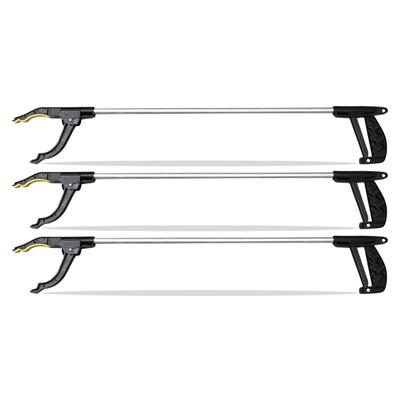
3er-Pack Greifzange 76 cm Greifarm Greifer Senioren Rollstuhl Haushalt Garten3er-Pack Greifzangen für rückenschonendes Arbeiten Dieses Set enthält drei Greifzangen mit je 76 cm Länge. Die Zangen bestehen aus einer Kombination von Kunststoff und Aluminium und verfügen über einen rutschfesten Griff. Sie wurden speziell für...31,99 €*Versand: 0,00 €Sichere Weiterleitung zum Anbieter
-
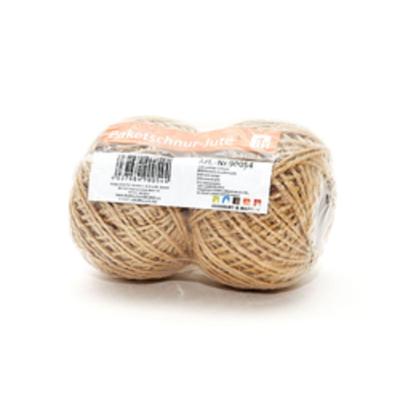
Jute Paketschnur 2er Set Natur 40m, Universeller Bindfaden für Haushalt, Garten, DekorationRobuste Jute-Paketschnur: Vielseitiges 2er Set für Haushalt & Hobby Entdecken Sie die praktische Jute-Paketschnur im 2er Set, eine naturfarbene Kordel, die für eine Vielzahl von Anwendungen im Haushalt, Garten und für kreative Projekte konzipiert...20,49 €*Versand: 0,00 €Sichere Weiterleitung zum Anbieter


-
Warum werden die Desktopsymbole nicht richtig angezeigt?
Es gibt mehrere mögliche Gründe, warum die Desktopsymbole nicht richtig angezeigt werden. Es könnte sein, dass die Einstellungen für die Anzeige der Symbole geändert wurden oder dass das Betriebssystem Probleme hat, die Symbole korrekt darzustellen. Es könnte auch sein, dass die Symbole verschoben oder gelöscht wurden. **
-
Wieso kann ich meine Desktopsymbole nicht verschieben?
Es gibt mehrere mögliche Gründe, warum du deine Desktopsymbole nicht verschieben kannst. Einer davon könnte sein, dass die Funktion zum Verschieben von Symbolen auf deinem Computer deaktiviert ist. Möglicherweise hast du auch nicht ausreichende Berechtigungen, um Änderungen am Desktop vorzunehmen. Es könnte auch sein, dass ein Softwareproblem vorliegt, das das Verschieben der Symbole verhindert. Es ist auch möglich, dass dein Desktop überfüllt ist und kein Platz mehr für weitere Symbole vorhanden ist. Es wäre ratsam, diese möglichen Ursachen zu überprüfen, um das Problem zu lösen. **
-
Wie erstelle ich einen Shortcut, um Desktopsymbole anzuzeigen?
Um einen Shortcut zu erstellen, um Desktopsymbole anzuzeigen, kannst du wie folgt vorgehen: Klicke mit der rechten Maustaste auf den Desktop und wähle "Neu" und dann "Verknüpfung". Gib den Befehl "explorer.exe shell:::{645FF040-5081-101B-9F08-00AA002F954E}" ein und klicke auf "Weiter". Gib einen Namen für die Verknüpfung ein und klicke auf "Fertig stellen". Nun kannst du den Shortcut verwenden, um die Desktopsymbole anzuzeigen. **
-
Wie kann ich die Größe der Desktopsymbole ändern?
Um die Größe der Desktopsymbole zu ändern, klicken Sie mit der rechten Maustaste auf eine leere Stelle auf dem Desktop und wählen Sie "Anzeigeeinstellungen" aus. Dort können Sie die Größe der Symbole unter "Skalierung und Layout" anpassen. Alternativ können Sie auch die Tastenkombination Strg und das Mausrad verwenden, um die Größe der Symbole zu ändern. Ein weiterer Weg ist über die Systemsteuerung zu gehen und dort die Anzeigeeinstellungen anzupassen. Es gibt auch spezielle Tools und Programme, die Ihnen helfen können, die Größe der Desktopsymbole individuell anzupassen. **

Sind die Desktopsymbole in Windows 11 spurlos verschwunden?
Nein, die Desktopsymbole sind in Windows 11 nicht spurlos verschwunden. Sie können weiterhin auf dem Desktop angezeigt werden, indem Sie mit der rechten Maustaste auf den Desktop klicken und "Ansicht" auswählen und sicherstellen, dass "Desktopsymbole anzeigen" aktiviert ist. Es gibt jedoch einige Änderungen im Design und der Anordnung der Symbole im Vergleich zu früheren Versionen von Windows. **
Wie setze ich die Desktopsymbole bzw. Icons zurück?
Um die Desktopsymbole bzw. Icons zurückzusetzen, kannst du wie folgt vorgehen: Klicke mit der rechten Maustaste auf den Desktop und wähle "Ansicht". Deaktiviere dann die Option "Desktopsymbole anzeigen". Aktiviere sie anschließend erneut, indem du erneut auf "Ansicht" klickst und die Option auswählst. Dadurch werden die Desktopsymbole zurückgesetzt und sollten wieder sichtbar sein. **
Top-Angebote
Produkte zum Begriff Desktopsymbole:
-
Pflanzen-Bindedraht Grün 50000mm – Idealer Helfer für Garten und HaushaltPflanzen-Bindedraht: Optimaler Halt für Ihre Pflanzen Dieser hochwertige Pflanzen-Bindedraht ist ein unverzichtbares Werkzeug für jeden Gartenliebhaber und Hobbygärtner. Er ermöglicht eine sichere und schonende Fixierung Ihrer Pflanzen, egal ob im...15,79 €*Versand: 0,00 €Sichere Weiterleitung zum Anbieter
-
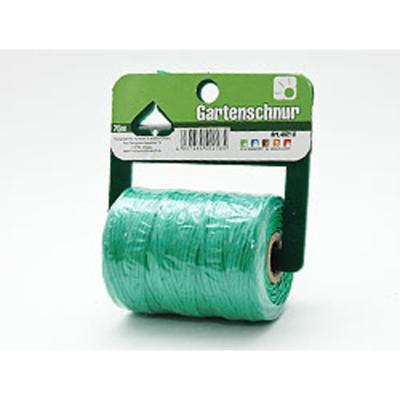
Gartenschnur Grün 75m – Vielseitige Pflanzen-Bindeschnur für Garten und HaushaltGartenschnur Grün 75 m – Der unverzichtbare Helfer für Ihren Garten Die Gartenschnur Grün 75 m ist eine essenzielle Ausstattung für jeden Gartenliebhaber. Diese robuste und vielseitige Bindeschnur ist ideal, um Ihre Pflanzen sicher zu stützen,...20,99 €*Versand: 0,00 €Sichere Weiterleitung zum Anbieter
-
3er-Pack Greifzange 76 cm Greifarm Greifer Senioren Rollstuhl Haushalt Garten3er-Pack Greifzangen für rückenschonendes Arbeiten Dieses Set enthält drei Greifzangen mit je 76 cm Länge. Die Zangen bestehen aus einer Kombination von Kunststoff und Aluminium und verfügen über einen rutschfesten Griff. Sie wurden speziell für...31,99 €*Versand: 0,00 €Sichere Weiterleitung zum Anbieter
-
Sind die Desktopsymbole nicht mehr anklickbar?
Es gibt verschiedene mögliche Gründe, warum Desktopsymbole nicht mehr anklickbar sind. Es könnte ein Problem mit der Maus oder Tastatur geben, ein Softwarekonflikt oder ein Fehler im Betriebssystem. Es könnte auch sein, dass die Symbole versehentlich deaktiviert wurden. Es ist ratsam, die Einstellungen zu überprüfen und gegebenenfalls die neuesten Updates zu installieren, um das Problem zu beheben. **
-
Sind die Desktopsymbole auf Windows 10 verschwunden?
Es ist möglich, dass die Desktopsymbole auf Windows 10 aus verschiedenen Gründen verschwunden sind. Dies kann durch eine Einstellungsänderung, ein Update oder einen Fehler verursacht worden sein. Um die Symbole wiederherzustellen, können Sie mit der rechten Maustaste auf den Desktop klicken, "Ansicht" auswählen und sicherstellen, dass die Option "Desktopsymbole anzeigen" aktiviert ist. **
-
Warum werden die Desktopsymbole nicht richtig angezeigt?
Es gibt mehrere mögliche Gründe, warum die Desktopsymbole nicht richtig angezeigt werden. Es könnte sein, dass die Einstellungen für die Anzeige der Symbole geändert wurden oder dass das Betriebssystem Probleme hat, die Symbole korrekt darzustellen. Es könnte auch sein, dass die Symbole verschoben oder gelöscht wurden. **
-
Wieso kann ich meine Desktopsymbole nicht verschieben?
Es gibt mehrere mögliche Gründe, warum du deine Desktopsymbole nicht verschieben kannst. Einer davon könnte sein, dass die Funktion zum Verschieben von Symbolen auf deinem Computer deaktiviert ist. Möglicherweise hast du auch nicht ausreichende Berechtigungen, um Änderungen am Desktop vorzunehmen. Es könnte auch sein, dass ein Softwareproblem vorliegt, das das Verschieben der Symbole verhindert. Es ist auch möglich, dass dein Desktop überfüllt ist und kein Platz mehr für weitere Symbole vorhanden ist. Es wäre ratsam, diese möglichen Ursachen zu überprüfen, um das Problem zu lösen. **
Ähnliche Suchbegriffe für Desktopsymbole
-
Jute Paketschnur 2er Set Natur 40m, Universeller Bindfaden für Haushalt, Garten, DekorationRobuste Jute-Paketschnur: Vielseitiges 2er Set für Haushalt & Hobby Entdecken Sie die praktische Jute-Paketschnur im 2er Set, eine naturfarbene Kordel, die für eine Vielzahl von Anwendungen im Haushalt, Garten und für kreative Projekte konzipiert...20,49 €*Versand: 0,00 €Sichere Weiterleitung zum Anbieter
-
Road Rippers M-Sport Boost Mode Light + Sound 25 cmSpielzeug-Rallyeauto ROAD RIPPERS M-Sport Boost Mode LS 25 cm bietet eine Driftfunktion sowie Licht und Sound mit realistischen Renngeräuschen, die vom echten Meisterschaftsauto aufgenommen wurden. Dieses motorisierte M-Sport Ford Puma wurde entwickelt, um WRC-ähnliche Spannung ins Spiel zu bringen, und bildet den Start eines Rallyerennens mit einem per Knopfdruck aktivierten Heckschwenk-Drift und immersiven Soundeffekten nach, geeignet ab 3 Jahren. Driftfunktion mit dynamischem Heckschwenk-Drift Licht- und Soundeffekte Realistische Renngeräusche, aufgenommen vom echten Meisterschaftsauto 25 cm lang Try-me-Verpackung mit 4 x AA-Batterien enthalten Bietet actionreichen Rallye-Spielspaß mit authentischem Sound und einem dramatischen Drift-Effekt.27,20 €*Versand: 2,99 €Sichere Weiterleitung zum Anbieter
-
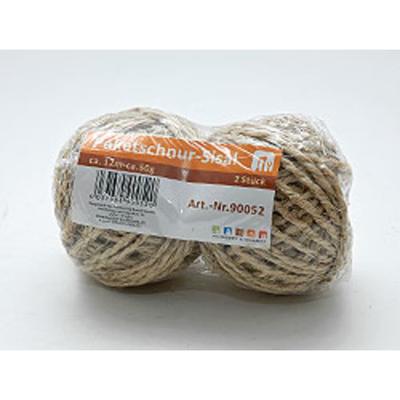
Sisal Paketschnur 2er Pack, 2x50g, 2x12m, 2mm dick, Braun - Strapazierfähige Naturschnur für Haushalt & GartenVielseitige Sisal Paketschnur im 2er-Pack für Haushalt und Hobby Entdecken Sie unser robustes und zuverlässiges Sisal Paketschnur 2er-Pack. Diese vielseitigen Schnüre sind ideal für eine Vielzahl von Anwendungen im Haushalt und Gewerbe. Mit einer...20,99 €*Versand: 0,00 €Sichere Weiterleitung zum Anbieter
-
Wie erstelle ich einen Shortcut, um Desktopsymbole anzuzeigen?
Um einen Shortcut zu erstellen, um Desktopsymbole anzuzeigen, kannst du wie folgt vorgehen: Klicke mit der rechten Maustaste auf den Desktop und wähle "Neu" und dann "Verknüpfung". Gib den Befehl "explorer.exe shell:::{645FF040-5081-101B-9F08-00AA002F954E}" ein und klicke auf "Weiter". Gib einen Namen für die Verknüpfung ein und klicke auf "Fertig stellen". Nun kannst du den Shortcut verwenden, um die Desktopsymbole anzuzeigen. **
-
Wie kann ich die Größe der Desktopsymbole ändern?
Um die Größe der Desktopsymbole zu ändern, klicken Sie mit der rechten Maustaste auf eine leere Stelle auf dem Desktop und wählen Sie "Anzeigeeinstellungen" aus. Dort können Sie die Größe der Symbole unter "Skalierung und Layout" anpassen. Alternativ können Sie auch die Tastenkombination Strg und das Mausrad verwenden, um die Größe der Symbole zu ändern. Ein weiterer Weg ist über die Systemsteuerung zu gehen und dort die Anzeigeeinstellungen anzupassen. Es gibt auch spezielle Tools und Programme, die Ihnen helfen können, die Größe der Desktopsymbole individuell anzupassen. **
-
Sind die Desktopsymbole in Windows 11 spurlos verschwunden?
Nein, die Desktopsymbole sind in Windows 11 nicht spurlos verschwunden. Sie können weiterhin auf dem Desktop angezeigt werden, indem Sie mit der rechten Maustaste auf den Desktop klicken und "Ansicht" auswählen und sicherstellen, dass "Desktopsymbole anzeigen" aktiviert ist. Es gibt jedoch einige Änderungen im Design und der Anordnung der Symbole im Vergleich zu früheren Versionen von Windows. **
-
Wie setze ich die Desktopsymbole bzw. Icons zurück?
Um die Desktopsymbole bzw. Icons zurückzusetzen, kannst du wie folgt vorgehen: Klicke mit der rechten Maustaste auf den Desktop und wähle "Ansicht". Deaktiviere dann die Option "Desktopsymbole anzeigen". Aktiviere sie anschließend erneut, indem du erneut auf "Ansicht" klickst und die Option auswählst. Dadurch werden die Desktopsymbole zurückgesetzt und sollten wieder sichtbar sein. **
* Alle Preise verstehen sich inklusive der gesetzlichen Mehrwertsteuer und ggf. zuzüglich Versandkosten. Die Angebotsinformationen basieren auf den Angaben des jeweiligen Shops und werden über automatisierte Prozesse aktualisiert. Eine Aktualisierung in Echtzeit findet nicht statt, so dass es im Einzelfall zu Abweichungen kommen kann. ** Hinweis: Teile dieses Inhalts wurden von KI erstellt.